

Gestionar órdenes de servicio
Qué lograrás
Sección titulada «Qué lograrás»Abrir una orden para reparar un equipo recibido o registrar un servicio que no requiere recibirlo, asignando desde el comienzo a la persona técnica responsable.
Quién puede hacerlo y qué necesitas
Sección titulada «Quién puede hacerlo y qué necesitas»Administrador, Gerente y Técnico pueden crear y trabajar órdenes cuando Servicio Técnico está habilitado. Necesitas elegir un cliente y un técnico del equipo en cualquiera de las dos variantes. El campo de técnico puede venir precargado; comprueba que sea la persona correcta antes de guardar.
-
Abre Servicio Técnico y selecciona crear una orden. Elige Reparación (con equipo) si vas a recibir un aparato, o Servicio sin equipo para trabajos como instalación, ensamble o configuración.
-
Busca al cliente o crea su ficha. Si corresponde, asocia una venta desde el buscador; confirma que el cliente de la orden sea el correcto.
-
En Técnico, selecciona quién se hará cargo. El sistema puede proponer la preferencia de la empresa o la única persona técnica disponible. Si la lista está vacía, solicita que se revise el equipo de servicio antes de continuar.
-
Para una reparación, completa tipo de equipo y los datos de marca, modelo o serial que conozcas; registra también la condición física y las comprobaciones de recepción que correspondan. Para un servicio sin equipo, no llenes datos de aparato ni un checklist de recepción.
-
Describe la falla reportada o el trabajo solicitado. Puedes completar presupuesto, fecha prometida, ubicación de custodia y notas cuando el caso lo requiera.
-
Guarda la orden y abre su ficha. Durante el trabajo registra diagnóstico, notas y cambios de estado. Si la orden muestra Venta rápida, agregar un servicio o repuesto lo deja primero en el ticket de esa pantalla: revisa sus líneas y confirma el botón del ticket para registrarlas. Elige el medio de cobro que corresponda; el saldo también puede quedar pendiente para cobrarlo después desde la ficha.
Resultado esperado
Sección titulada «Resultado esperado»Cobrar un servicio sin equipo desde Venta rápida
Sección titulada «Cobrar un servicio sin equipo desde Venta rápida»-
En la ficha de la orden, busca Venta rápida. En Tipo, elige Servicio y selecciona el Servicio del catálogo. Revisa descripción, cantidad y precio.
-
Pulsa Agregar al ticket. Comprueba que la línea aparezca en Ticket y que el total corresponda al trabajo. Hasta aquí, la línea sigue pendiente de confirmar.
-
Selecciona el medio de pago. Para un pago completo por transferencia, elige Transferencia. Si aparece Cuenta, selecciona o confirma la cuenta donde entró la transferencia antes de pulsar Cobrar con el total mostrado.
-
Espera a que termine el guardado. Comprueba Servicios y repuestos y Pagos y abonos: deben mostrar la línea y el abono con su medio de pago. El total pagado debe coincidir con el total de la orden y el saldo debe ser $0. Si algo no coincide, revisa la ficha antes de intentar otro cobro.
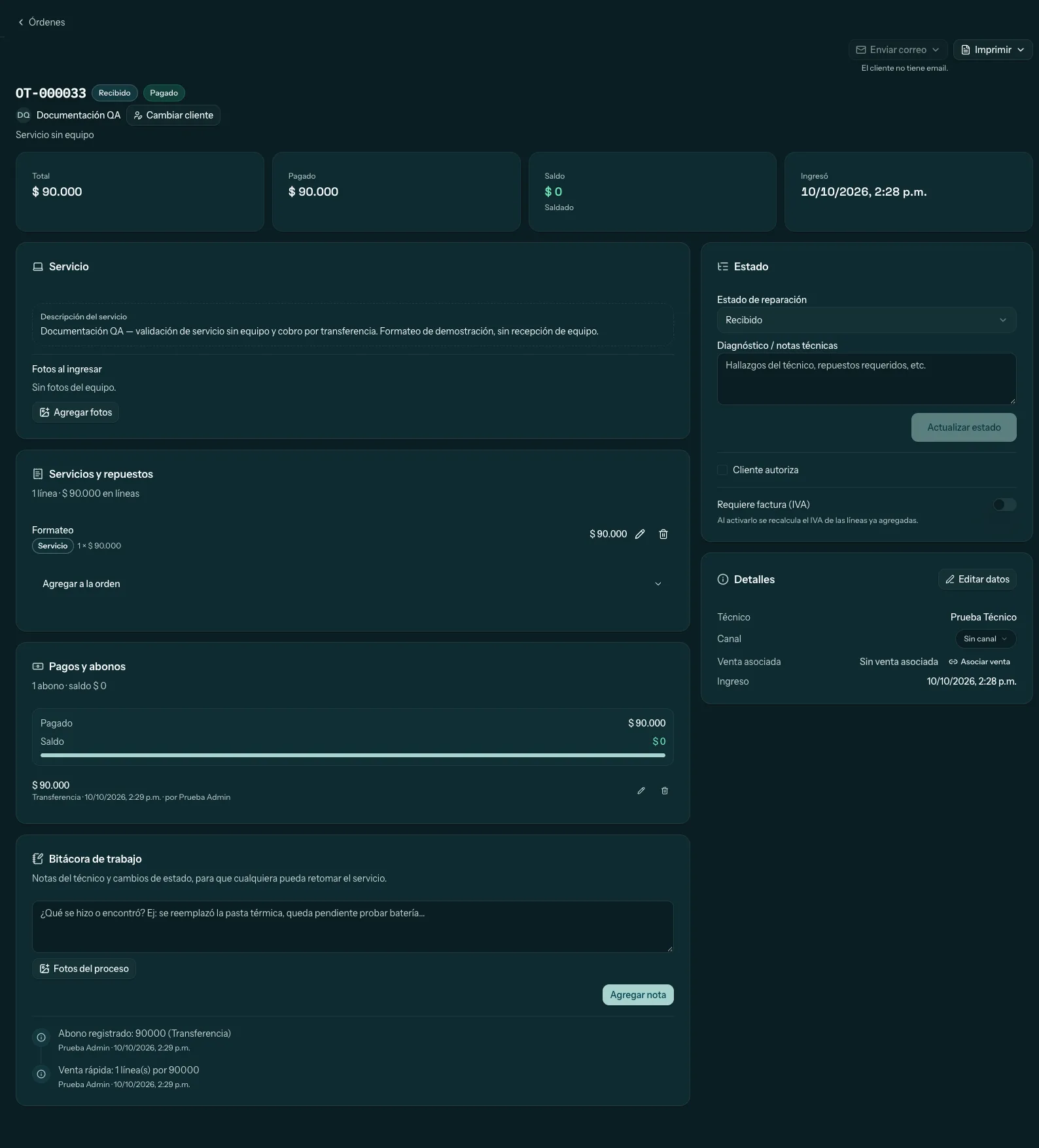
Qué conserva la orden
Sección titulada «Qué conserva la orden»La orden conserva cliente, tipo de trabajo, descripción, persona asignada y estado. En reparaciones también conserva los datos del equipo y su recepción; en servicios sin equipo, esos campos no forman parte del registro. Las líneas de Venta rápida aparecen en la orden después de confirmar el ticket; el cobro puede quedar pendiente.
Problemas frecuentes
Sección titulada «Problemas frecuentes»- No aparece Servicio Técnico: pide a Administrador o Gerente que confirme que el módulo está habilitado.
- No hay técnicos para elegir: el campo es obligatorio; pide revisar los integrantes habilitados para servicio y vuelve a intentar.
- No puedes guardar una reparación: selecciona el tipo de equipo y completa los campos marcados.
- El cliente no coincide con la venta vinculada: detén el enlace y confirma la ficha antes de continuar.
- La línea del ticket desapareció al volver a abrir la orden: se había agregado sin confirmar el ticket. Abre Venta rápida, vuelve a agregar el servicio y confirma la operación.
- El cobro no terminó: revisa si la línea ya aparece en la orden y confirma el saldo antes de reintentar; un cobro fallido puede dejar el trabajo guardado y pendiente de pago.
- Una orden cerrada no admite cambios: revisa su estado; algunas acciones solo están disponibles mientras la orden puede editarse.
Temas relacionados
Sección titulada «Temas relacionados»Encuentra el siguiente paso.