

Crear fichas y ordenar el catálogo
Qué lograrás
Sección titulada «Qué lograrás»Crear una ficha que se pueda encontrar por sus identificadores y clasificarla para que el equipo filtre el catálogo con los mismos criterios.
Quién puede hacerlo y qué necesitas
Sección titulada «Quién puede hacerlo y qué necesitas»Los seis roles pueden consultar el catálogo. Administrador, Gerente y Bodega pueden crear o editar productos y administrar sus categorías, marcas y etiquetas. Antes de crear una ficha, busca por nombre o SKU para evitar duplicados.
-
Abre Productos y busca el nombre o SKU. Usa los filtros de categoría, marca, etiqueta, estado o clasificación de IVA para acotar la lista.
-
Selecciona Nuevo producto. Completa nombre, unidad, SKU o código de barras, precio y descripción según la información disponible.
-
Elige si el producto se controla por serial. Si ya tiene unidades en stock sin serial, registra los identificadores reales antes de volver a vender esas unidades.
-
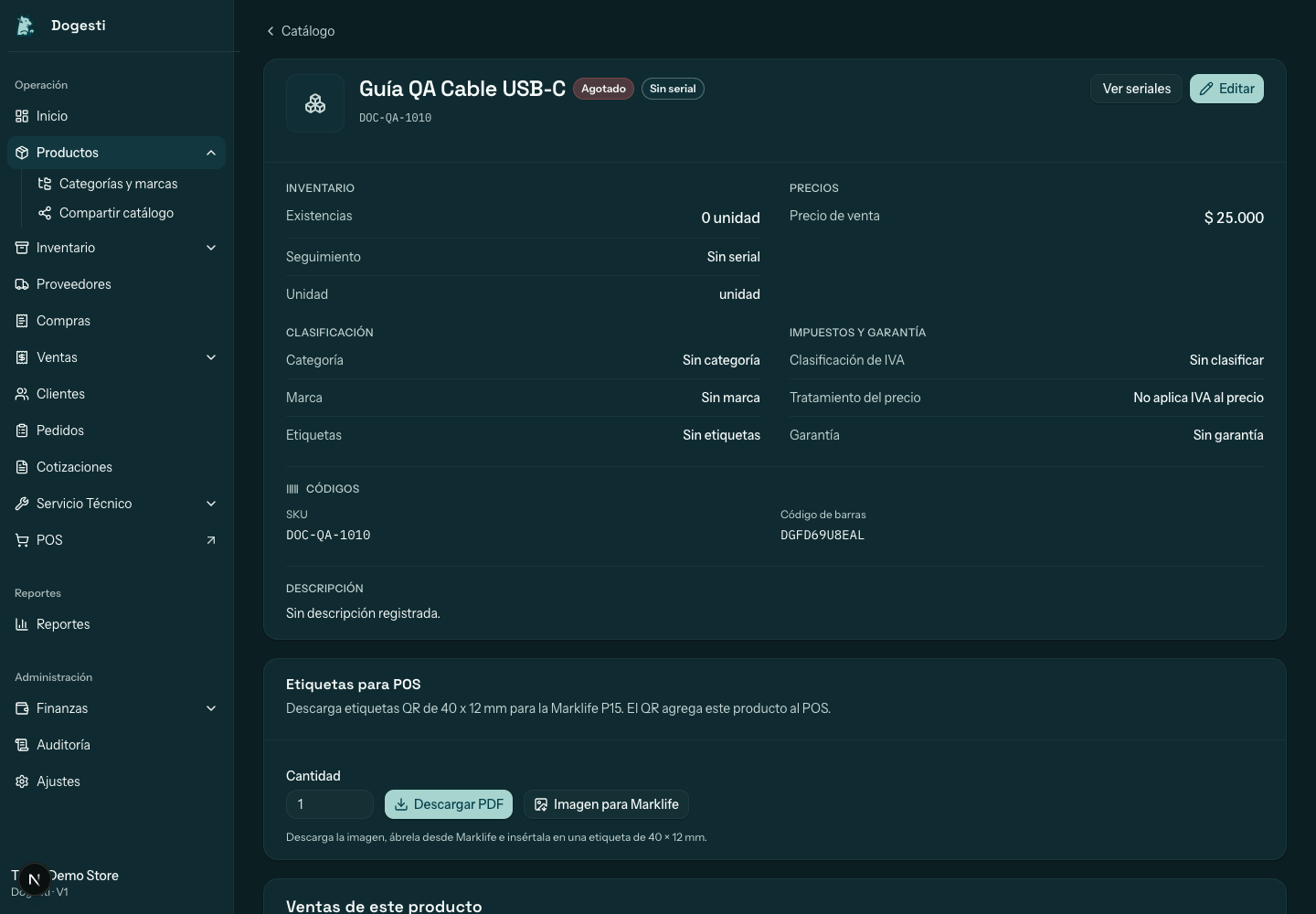
Asigna categoría, marca y etiquetas. Indica la clasificación de impuesto y, cuando aplique, habilita la garantía e ingresa su duración.
-
Guarda la ficha. Vuelve al catálogo, busca el producto y abre su detalle para comprobar sus datos.
Ordenar categorías, marcas y etiquetas
Sección titulada «Ordenar categorías, marcas y etiquetas»- En Productos, abre Categorías, marcas y etiquetas.
- Usa las pestañas para elegir qué lista organizar.
- En Categorías, crea una principal o agrega una subcategoría. La jerarquía admite categoría, subcategoría y sub-subcategoría.
- En Marcas y Etiquetas, crea o edita el nombre. Puedes desactivar una opción para dejar de usarla y reactivarla cuando corresponda.
- Regresa a Productos y filtra por la clasificación que acabas de guardar.
Importar productos
Sección titulada «Importar productos»En las pantallas de catálogo revisadas no aparece una acción para importar fichas desde CSV o Excel. Usa la creación individual disponible y confirma con Administrador antes de preparar una carga por archivo.
Ejemplos de las pantallas
Sección titulada «Ejemplos de las pantallas»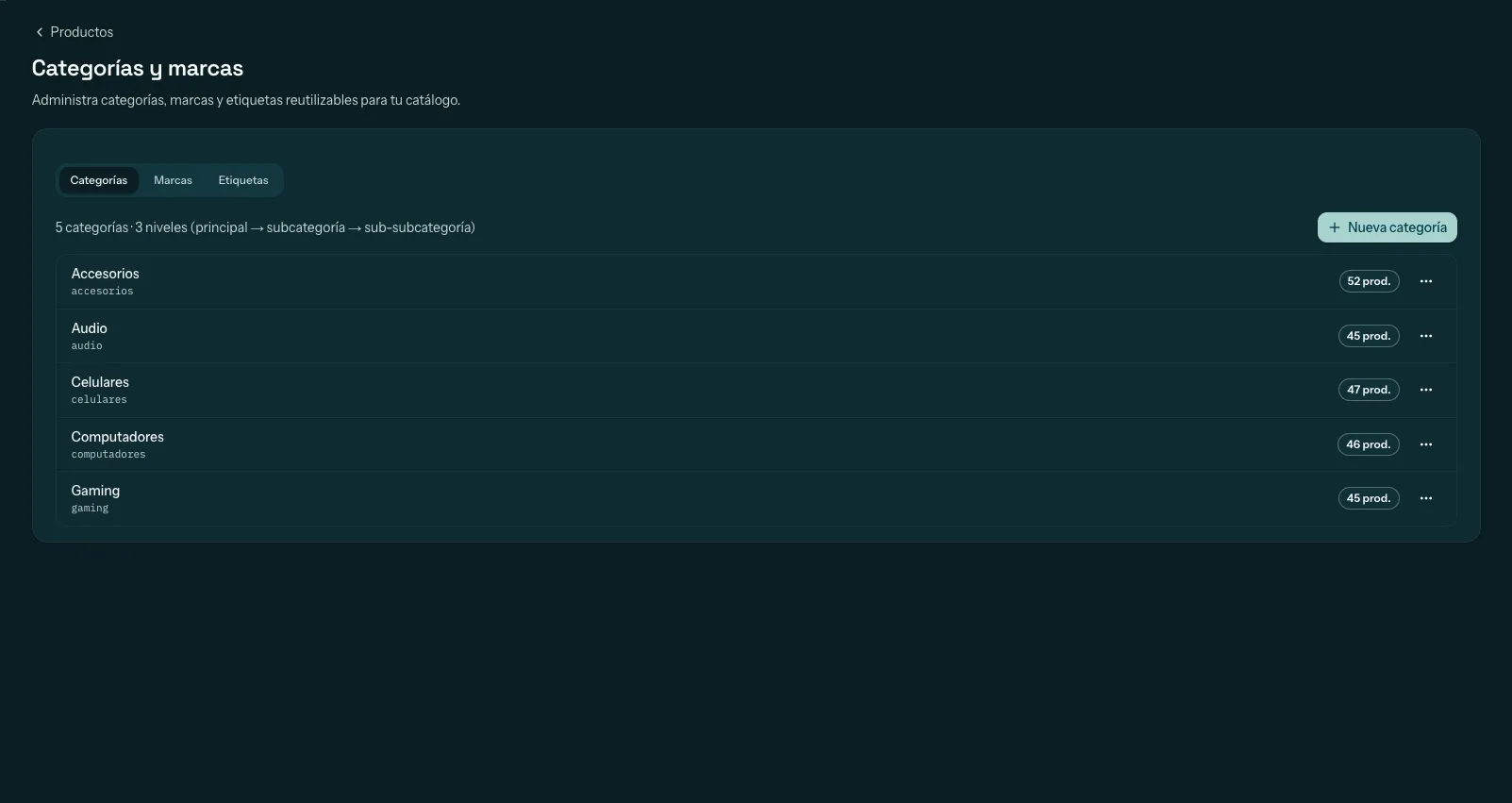
Resultado esperado
Sección titulada «Resultado esperado»El producto aparece en el listado con su clasificación. Los filtros permiten volver a encontrarlo y el detalle conserva los identificadores y datos que ingresaste.
Problemas frecuentes
Sección titulada «Problemas frecuentes»- No puedes guardar: revisa los campos obligatorios y si el SKU o código de barras ya existe.
- Una categoría no aparece como opción: confirma que esté activa y vuelve a cargar el formulario.
- El stock serializado no se puede vender: completa el registro de seriales de las unidades que aún no tienen uno.
- No puedes editar una clasificación: Administrador, Gerente o Bodega debe realizar el cambio.
Temas relacionados
Sección titulada «Temas relacionados»Encuentra el siguiente paso.