

No puedo abrir Punto de venta
Pide a un administrador que confirme que tu organización tiene disponible el inventario por ubicaciones y que tu cuenta puede usar el POS.
Registrar una venta de productos desde el punto de venta y confirmar que Dogesti creó la venta.
Pueden registrar ventas Administrador, Gerente, Supervisor, Vendedor / Caja, Técnico de servicio y Bodega. Necesitas poder abrir Punto de venta y que el inventario por ubicaciones esté habilitado en tu organización. Si no encuentras el POS o aparece deshabilitado, pide ayuda a un administrador.
Procedimiento compartidoAdministrador y Gerente pueden aprobar un precio por debajo del costo.
Administrador, Supervisor y Gerente pueden aplicar descuentos sin el límite asignado a otros roles. Vendedor / Caja, Técnico de servicio y Bodega pueden descontar hasta el porcentaje que configuró la organización. Si no se configuró un porcentaje, pide a un administrador que revise esa opción.
El permiso para vender por debajo del costo es distinto al descuento: solo lo tienen Administrador y Gerente.
El clip muestra cómo buscar un producto, añadirlo al ticket y elegir transferencia. Termina antes de confirmar el cobro; sigue los pasos escritos para completar la venta.
Abre Punto de venta y confirma que la ubicación activa sea la que corresponde a esta venta.
Escribe el nombre o SKU en Nombre o SKU. Selecciona el producto y pulsa el botón + junto a él. Repite para cada producto.
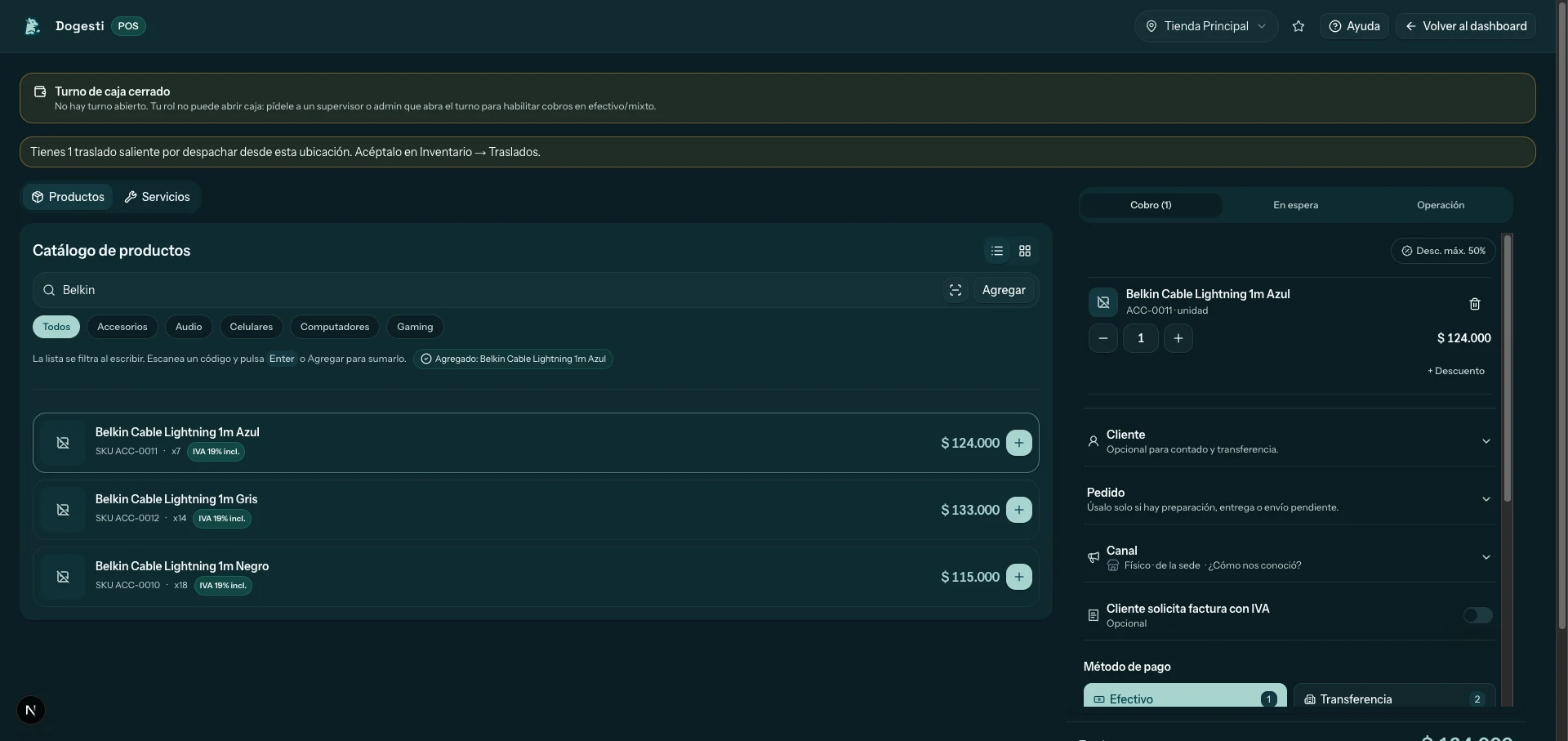
Ejemplo del ticket antes del cobro, en el entorno local de demostración. Abre la captura para verla a tamaño completo.
Revisa las cantidades y el total del ticket. Si aplica, añade el descuento que permite tu rol y confirma que el precio final sea correcto.
Si el producto lleva serial, completa un serial por cada unidad. Comprueba que corresponda al artículo físico que entregas y que no esté vacío ni repetido en el ticket.
En Cobro, elige Efectivo, Transferencia, Mixto o Crédito, según corresponda. Para transferencia, completa Monto transferido y Cuenta de destino. Para efectivo o pago mixto, verifica el turno de caja cuando la organización lo requiera. Para Crédito, selecciona un cliente con identificación registrada o completa su nombre e identificación. Si recibes un abono inicial, usa Mixto y registra los importes efectivamente pagados; Crédito corresponde a una venta sin ese pago inicial.
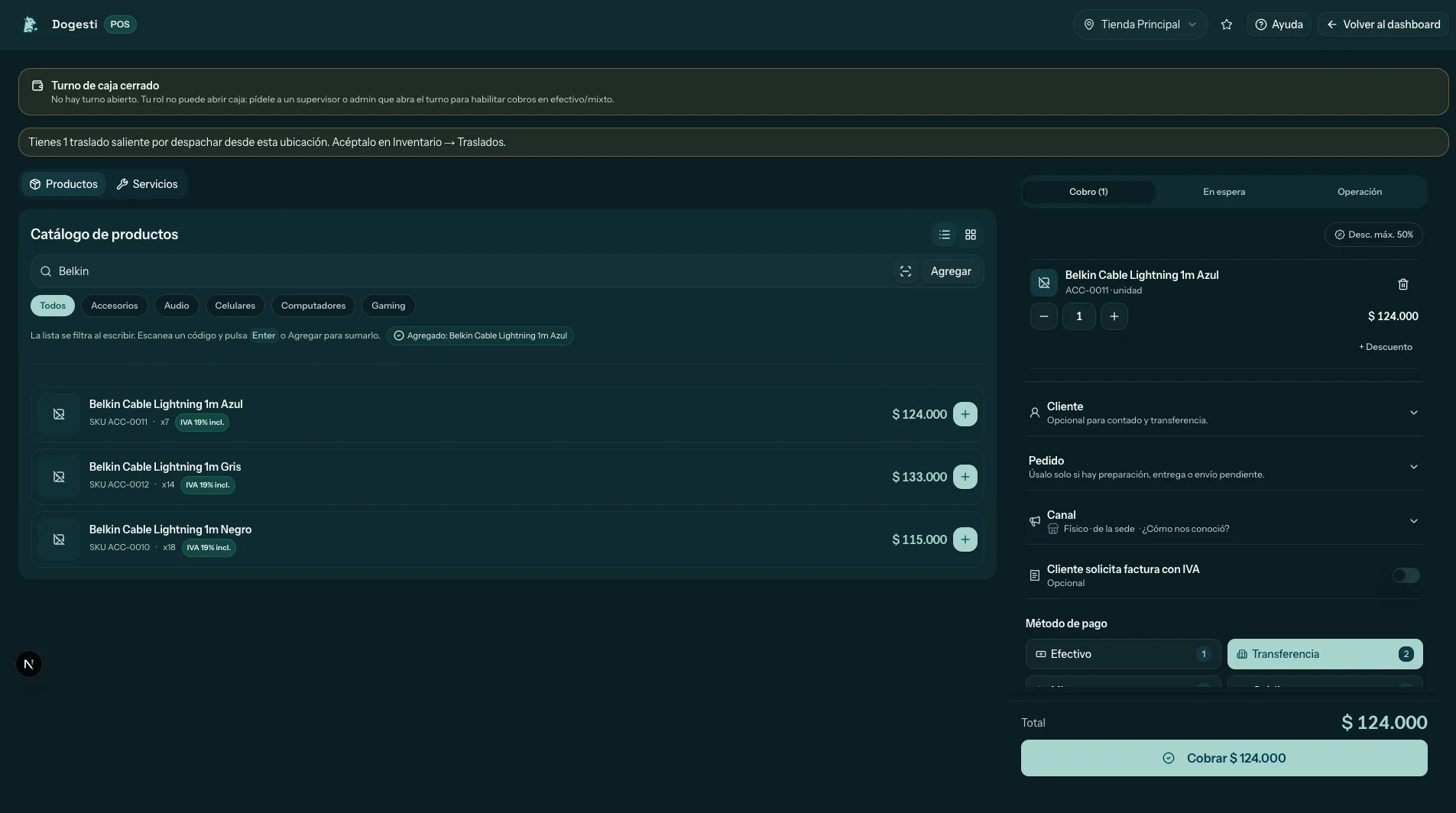
Transferencia seleccionada en el panel de cobro. Desplázate dentro de ese panel para llegar a Monto transferido y Cuenta de destino. Abre la captura para verla a tamaño completo.
Pulsa Cobrar $… y espera el resultado antes de volver a enviar la operación.
Al completarse, aparece Venta registrada junto con opciones como Ver venta, Nueva venta, Documentos y Compartir remisión. Comprueba ese resultado antes de iniciar otra venta. El clip anterior termina antes de este paso de confirmación.
No puedo abrir Punto de venta
Pide a un administrador que confirme que tu organización tiene disponible el inventario por ubicaciones y que tu cuenta puede usar el POS.
No hay turno de caja activo
Si la organización usa caja, pide a un Administrador o Supervisor que abra un turno para la ubicación activa. Sin turno, el POS bloquea el efectivo y el pago mixto.
El sistema rechaza el precio o el descuento
Revisa el porcentaje configurado para la organización. Los precios bajo costo solo los pueden aprobar Administrador y Gerente.
Encuentra el siguiente paso.