

Crear promociones y consultar resultados
Qué lograrás
Sección titulada «Qué lograrás»Crear una promoción aplicable a productos y ubicaciones seleccionadas, controlar cuándo está vigente y revisar qué resultados registra el período.
Quién puede hacerlo y qué necesitas
Sección titulada «Quién puede hacerlo y qué necesitas»Solo Administrador y Gerente pueden crear promociones y abrir sus resultados. Ten definidos los productos, sedes, regla comercial, fechas y zona horaria de la organización.
Crear o editar una promoción
Sección titulada «Crear o editar una promoción»- Abre Promociones y selecciona Crear. Para cambiar una existente, abre su nombre.
- Escribe un nombre y elige la regla: descuento fijo o porcentual, o Compra X y recibe Y.
- Selecciona los productos participantes y al menos una ubicación. Para la regla de obsequio, completa el producto y las cantidades que solicita el formulario.
- Define inicio y fin. Revisa la zona horaria de la organización y guarda como borrador o activa la promoción cuando estés listo.
- Regresa al listado y revisa el estado. Puedes pausar una promoción activa, reactivarla o archivarla.
Consultar resultados
Sección titulada «Consultar resultados»- Desde Promociones, abre Resultados.
- Selecciona el rango de fechas y, si necesitas aislar una sede, selecciona su ubicación.
- Revisa ventas distintas, unidades beneficiadas, descuento concedido y revertido, venta neta, devoluciones, valor cobrado y pendiente de cobro.
- Compara el total de campañas con cada fila y verifica la fecha de corte indicada antes de tomar decisiones.
Resultado esperado
Sección titulada «Resultado esperado»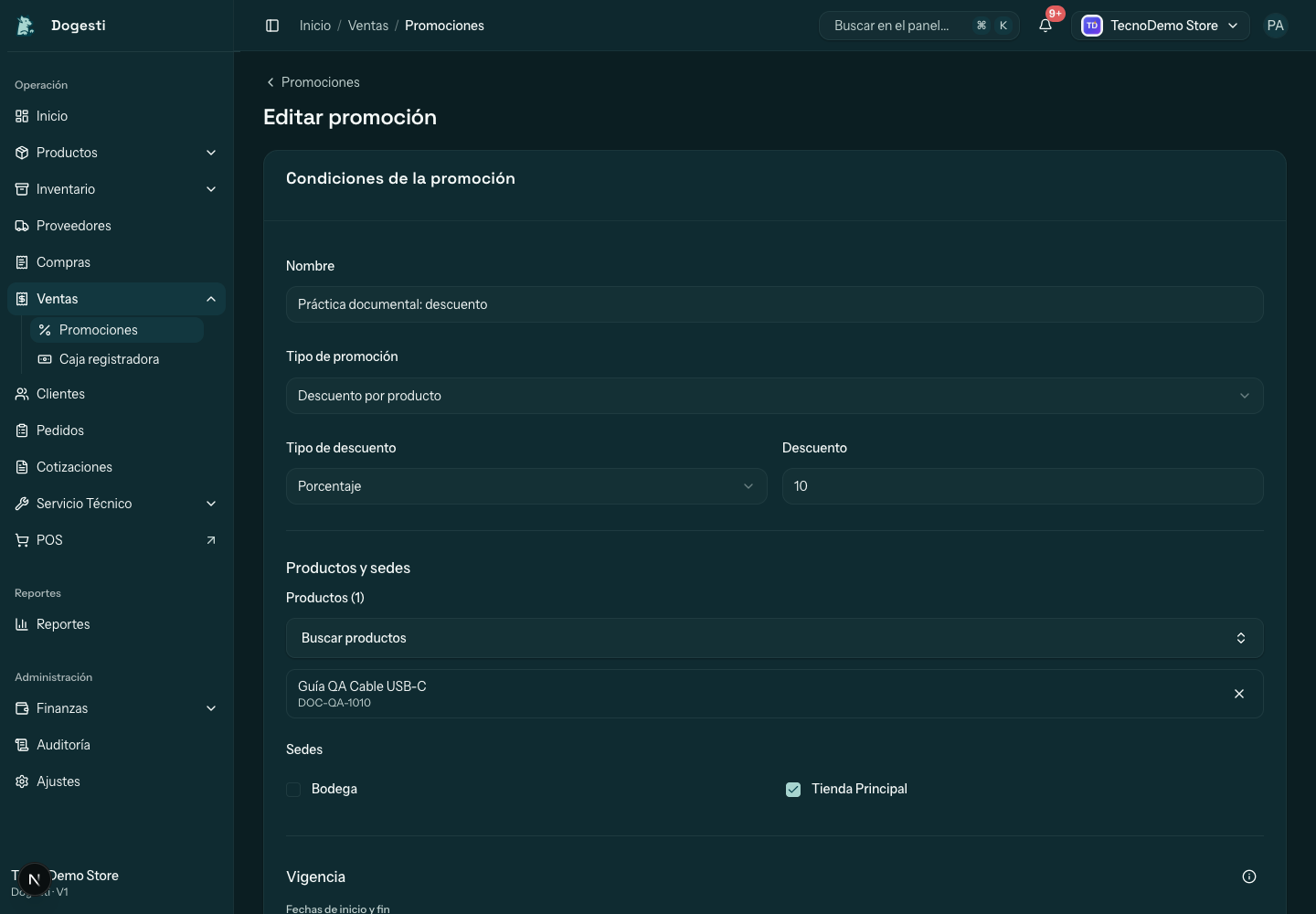
El listado conserva el estado y la vigencia de cada campaña. El informe presenta los resultados del rango y sede elegidos, además de la fecha de corte de la consulta.
Problemas frecuentes
Sección titulada «Problemas frecuentes»- No puedes activar: revisa que haya productos, ubicaciones y fechas válidas.
- Una campaña aparece programada o vencida: comprueba inicio, fin y zona horaria de la empresa.
- Los resultados no coinciden con una consulta anterior: usa el mismo período, sede y fecha de corte.
- No aparece una promoción archivada para editar: el archivo deja la ficha en consulta.
Temas relacionados
Sección titulada «Temas relacionados»DogestiCentro de ayuda
Encuentra el siguiente paso.